Zum Hauptinhalt springen

KI-Outfit-Wechsler: Outfit wechseln, Person behalten.

Wechseln Sie die Kleidung auf Fotos mit KI. Probieren Sie neue Outfits aus, laden Sie eine Kleidungsreferenz hoch oder beschreiben Sie einen Look, während Gesicht, Pose, Körperform und Originalfoto erhalten bleiben.
Erstellen

.png, .jpeg, .webp, .heic, .heif

Beispiel Original-Personenfoto
Beispiel für KI-Outfit-Änderung
BeforeAfter

Natürlich wirkender KI-Outfit-Wechsler

Neue Outfits in Ihren eigenen Fotos entdecken

Verwenden Sie ein Personenfoto und eine Kleidungsreferenz, um neue Looks online zu testen. Taupix hilft Ihnen, Kleidung in Fotos, Outfit-Variationen und Kleidungsbearbeitungen zu erkunden und dabei die Person, Pose, Beleuchtung und den Hintergrund konsistent zu halten.

1

Beginnen Sie mit einem Modellfoto

Laden Sie ein klares Personenfoto hoch und erstellen Sie realistische Outfitänderungen, ohne die gesamte Szene neu erstellen zu müssen.

2

Verwenden Sie eine beliebige Bekleidungsreferenz

Probieren Sie ein Produktbild, ein Flatlay oder ein komplettes Outfit aus, um Farbe, Material, Silhouette und Stil zu bestimmen.

3

Behalten Sie, worauf es ankommt

Behalten Sie Gesicht, Körperform, Pose, Perspektive und Hintergrund bei, während Sie eine neue Art der Kleidung entdecken.

Vorher / Nachher

Sehen Sie, was der KI-Outfit-Wechsler ermöglicht

Entdecken Sie echte Outfitänderungen bei verschiedenen Personen, Umgebungen und Stilen, während das Originalfoto erhalten bleibt.

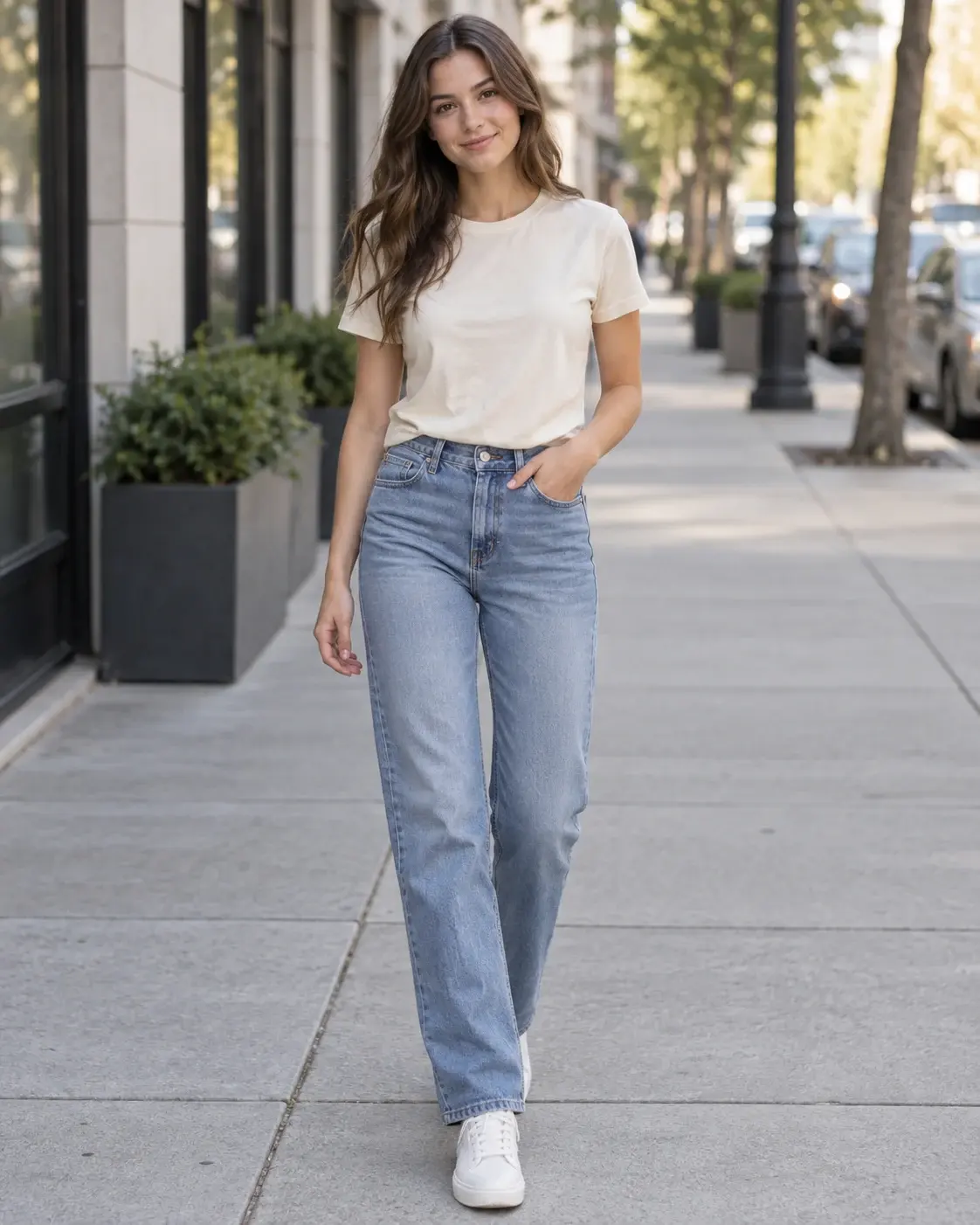
Frau trägt ein cremefarbenes T-Shirt und blaue Jeans, bevor sie sich umzieht
Before
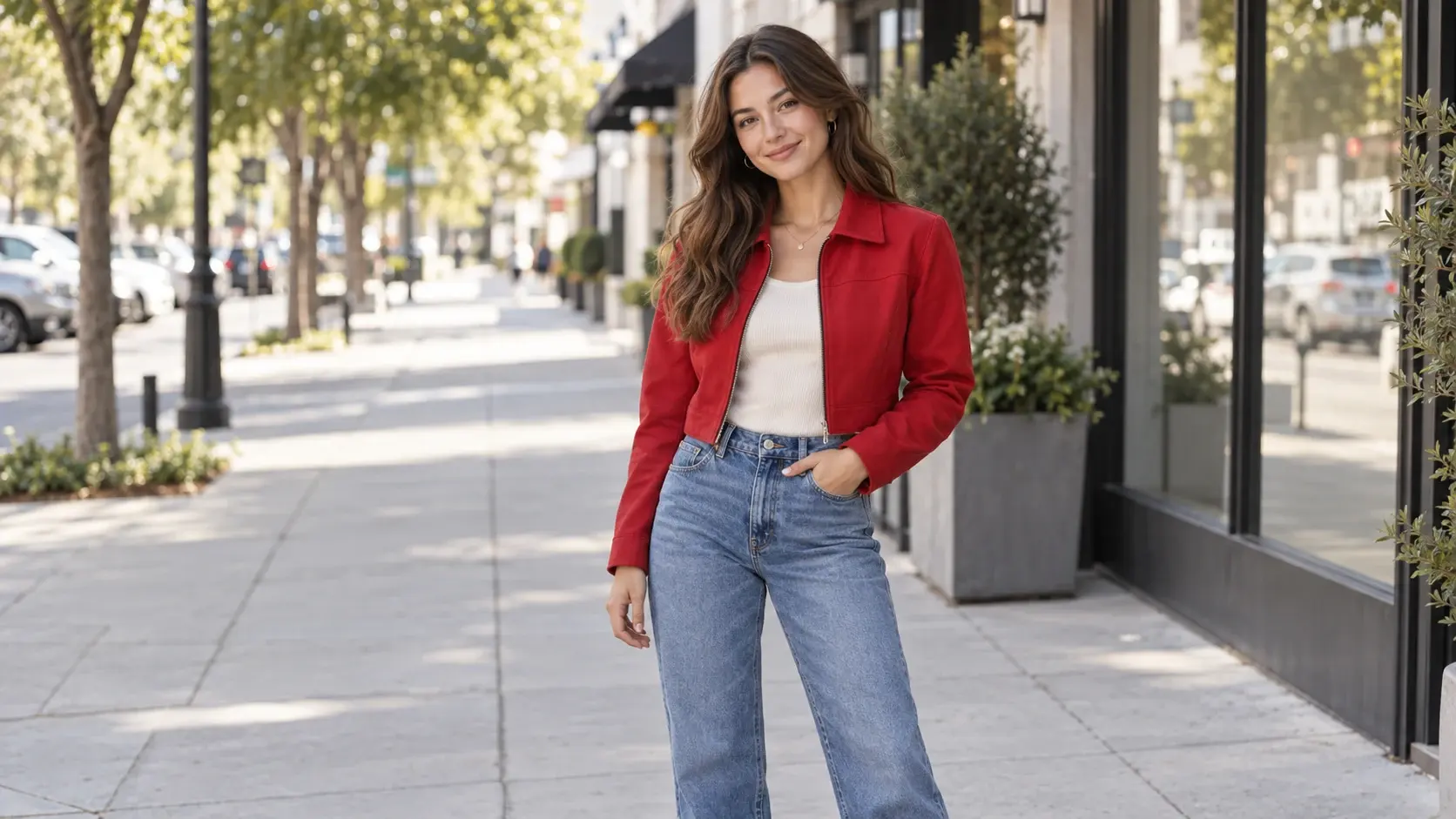
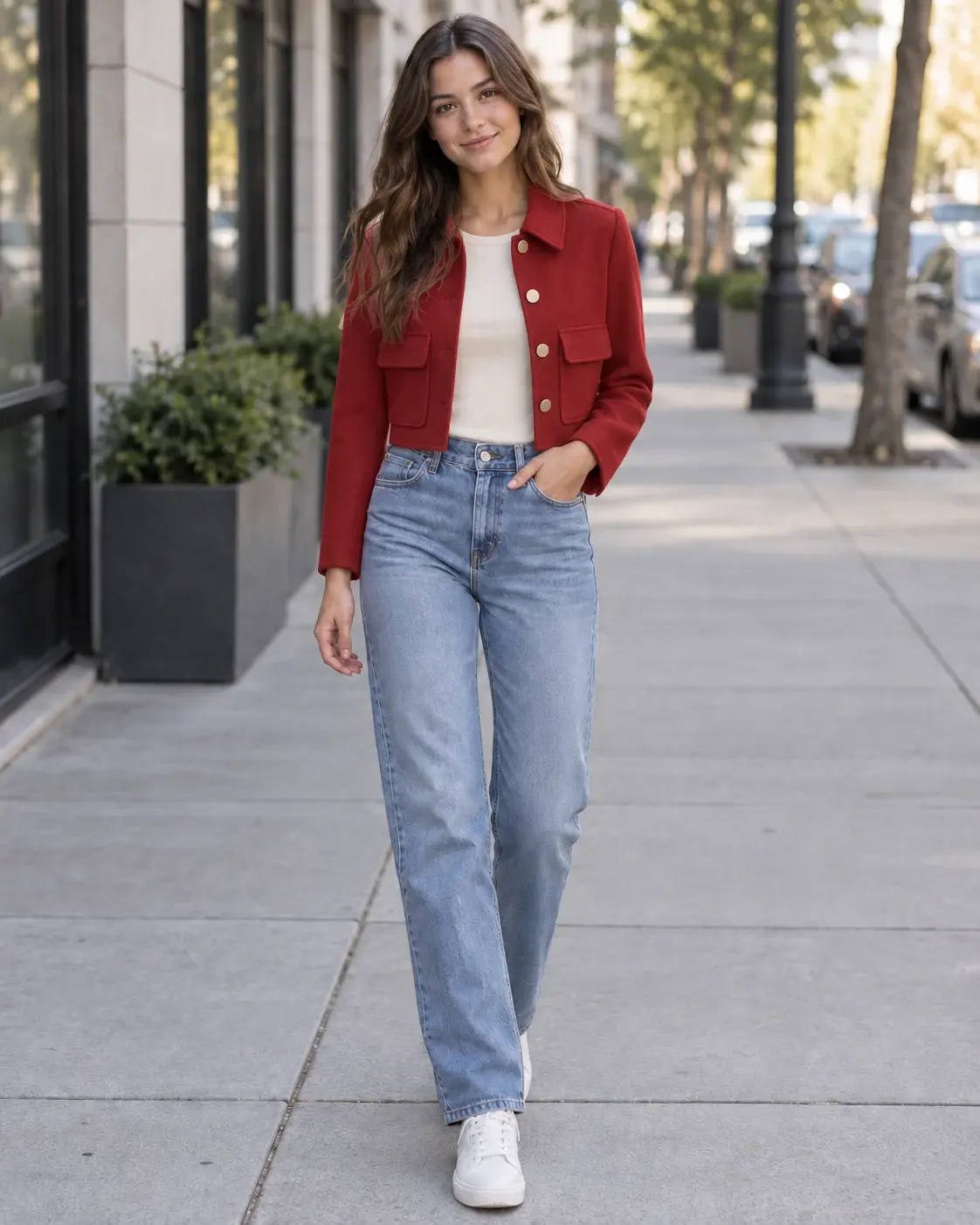
Dieselbe Frau trägt eine kirschrote Jacke und Jeans, nachdem sie sich umgezogen hat
After

Lässig bis Streetwear

Verwandeln Sie ein einfaches Alltagsoutfit in einen selbstbewussten, mehrschichtigen Streetwear-Look.
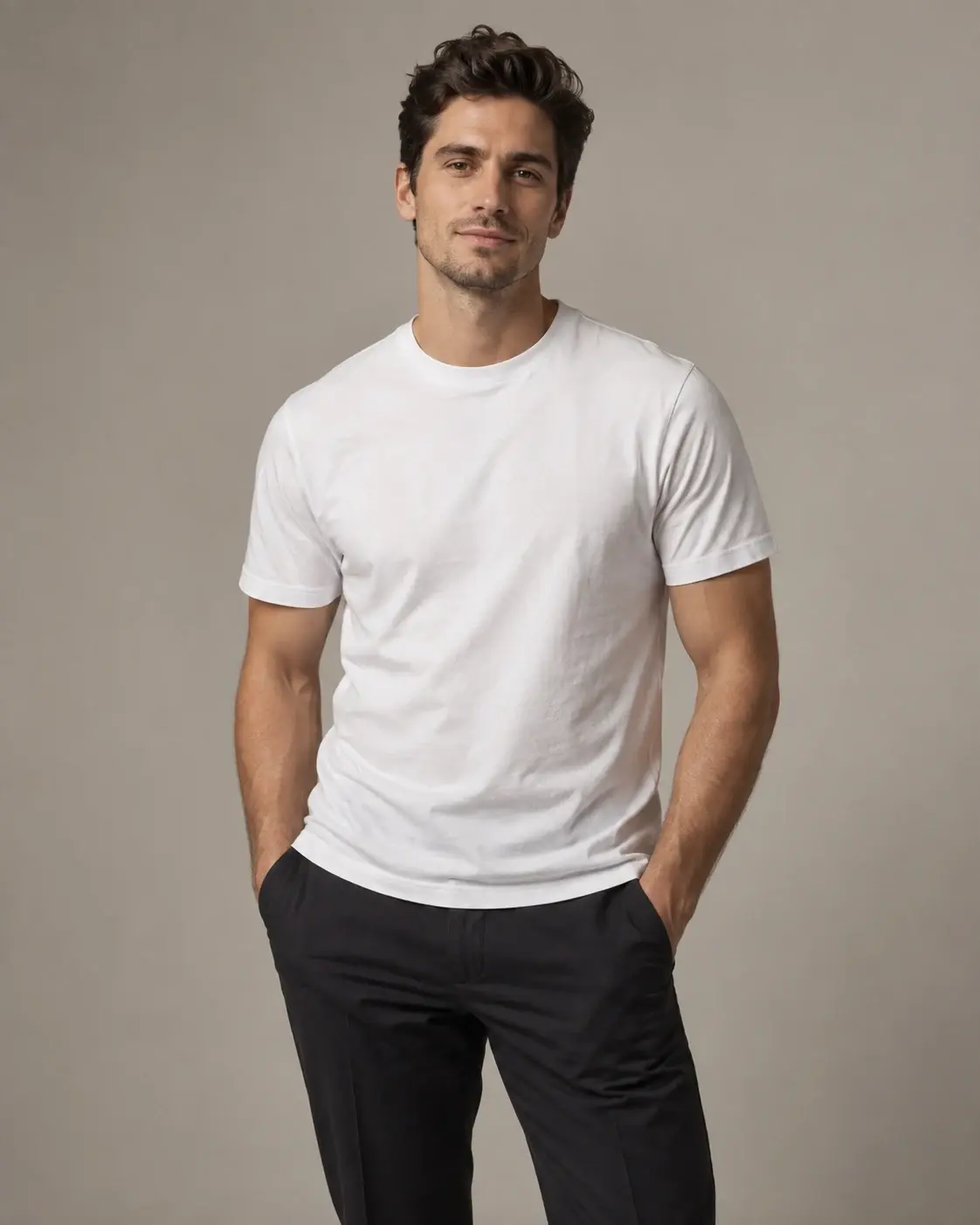
Mann trägt ein weißes T-Shirt, bevor er sich umzieht
Before
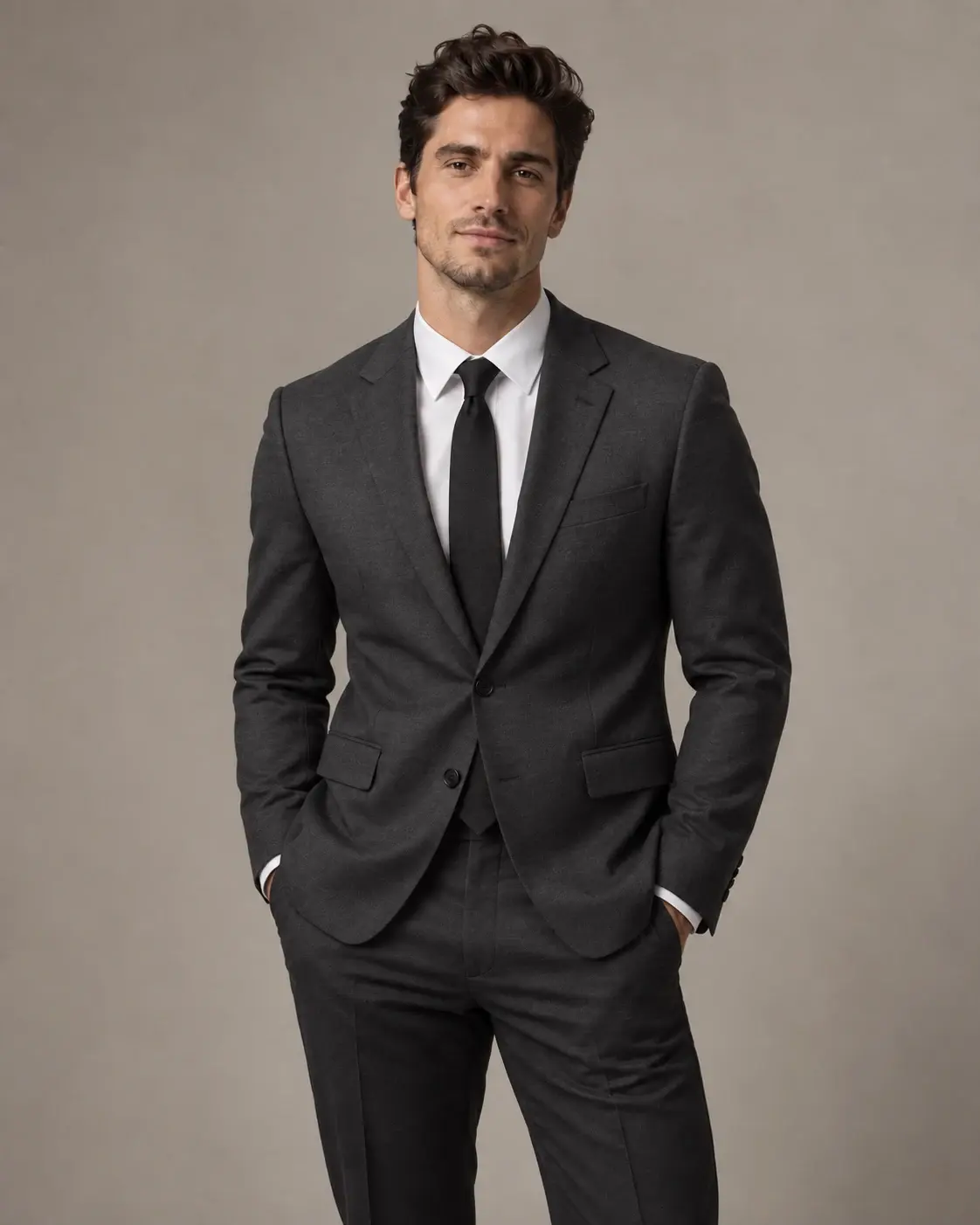
Derselbe Mann trägt einen anthrazitfarbenen Maßanzug, nachdem er sich umgezogen hat
After

T-Shirt zum maßgeschneiderten Anzug

Entdecken Sie einen eleganten, formellen Look, während das ursprüngliche Porträt und die ursprüngliche Pose erhalten bleiben.
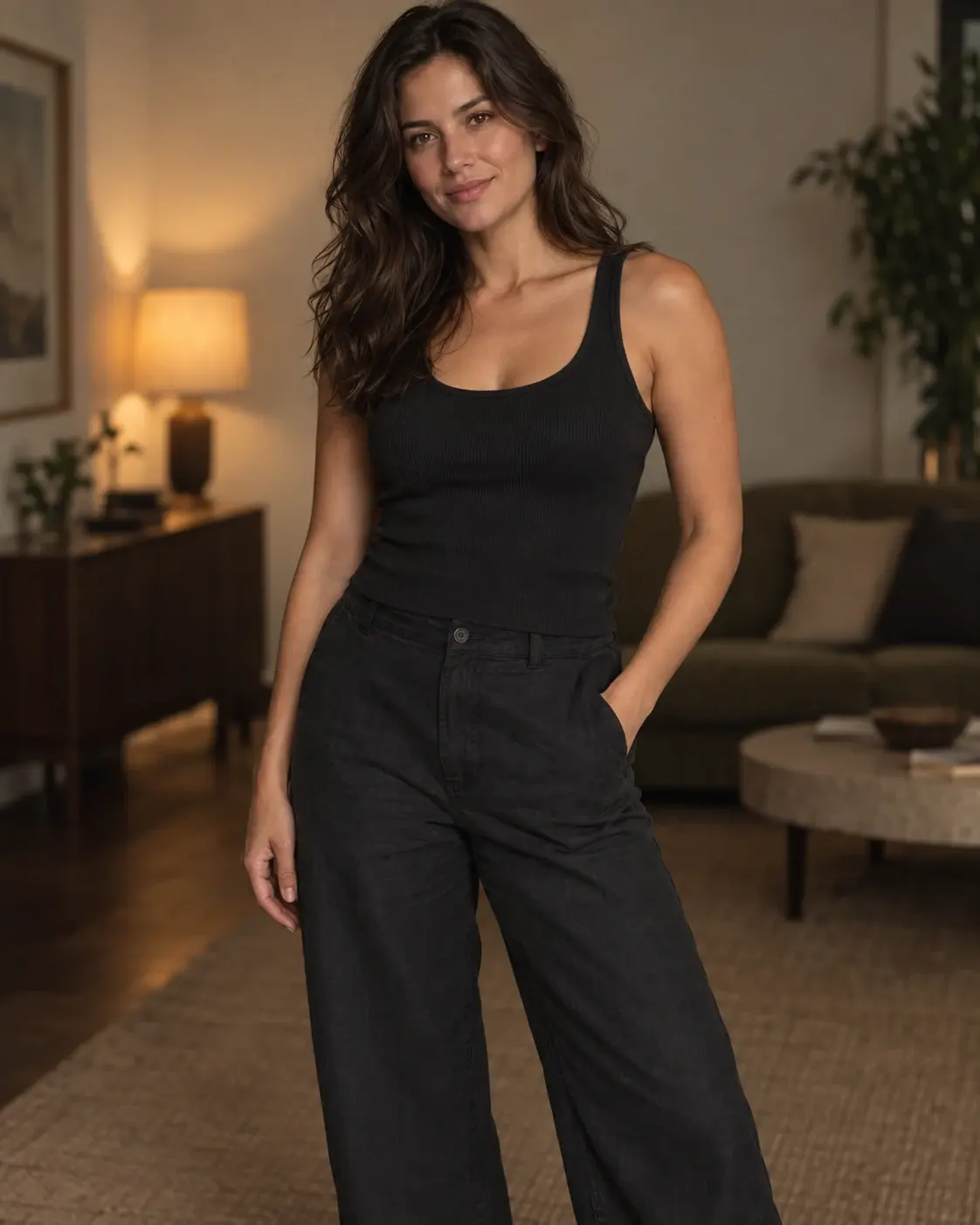
Frau trägt ein dunkles Freizeitoutfit, bevor sie sich umzieht
Before
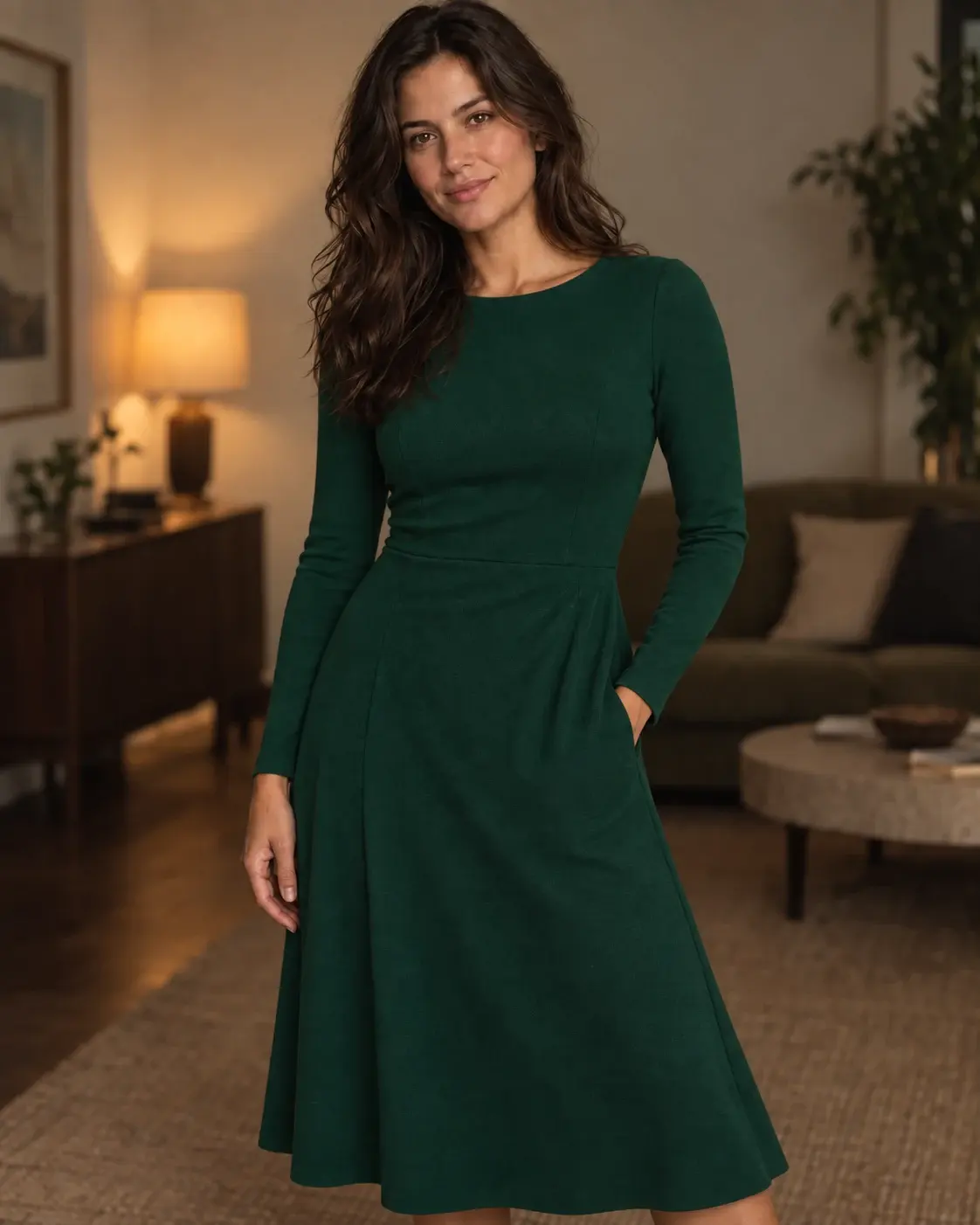
Dieselbe Frau trägt ein smaragdgrünes Kleid, nachdem sie sich umgezogen hat
After

Täglich bis abends

Probieren Sie ein elegantes smaragdgrünes Kleid, ohne den Raum, die Beleuchtung oder die Person nachzubilden.
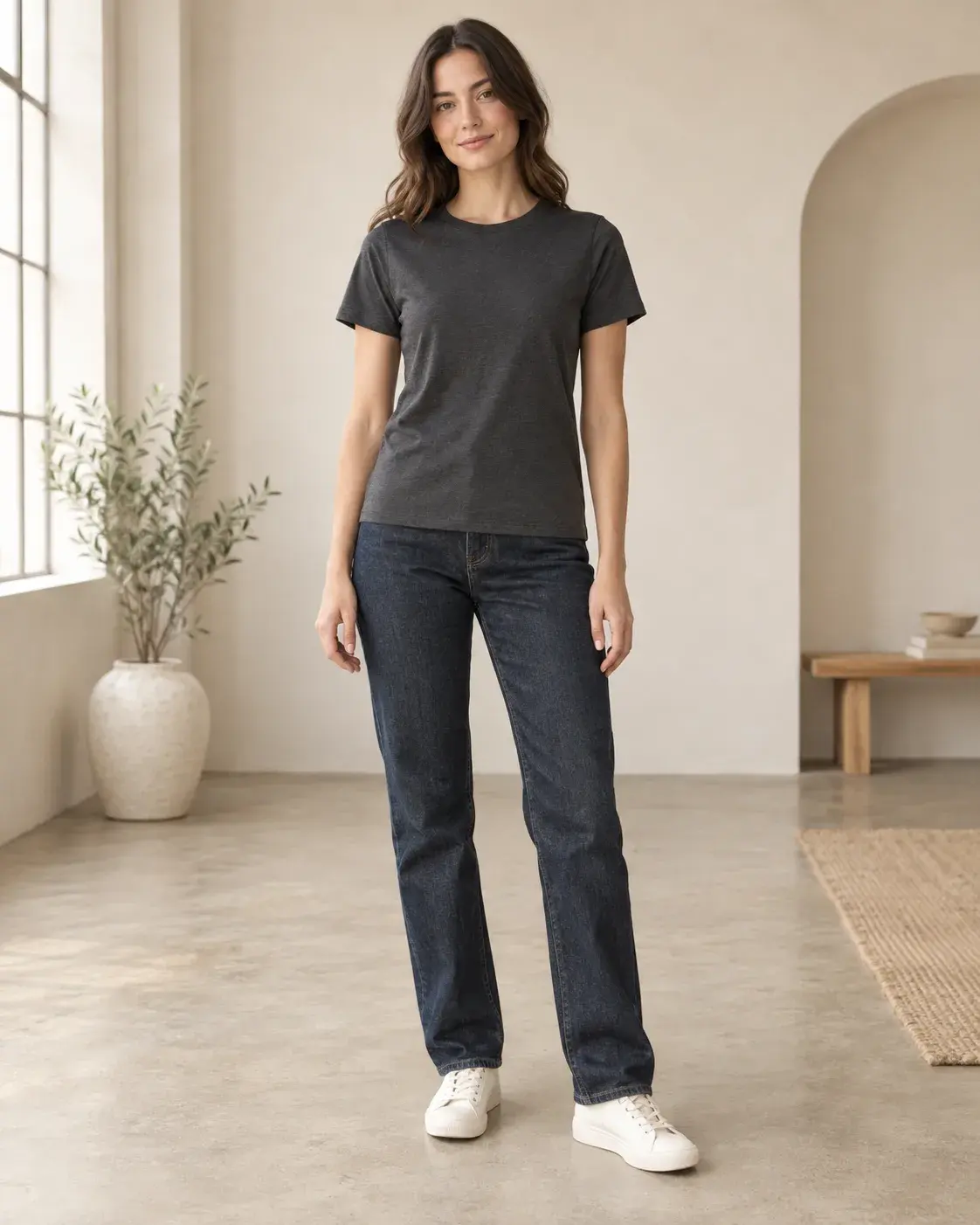
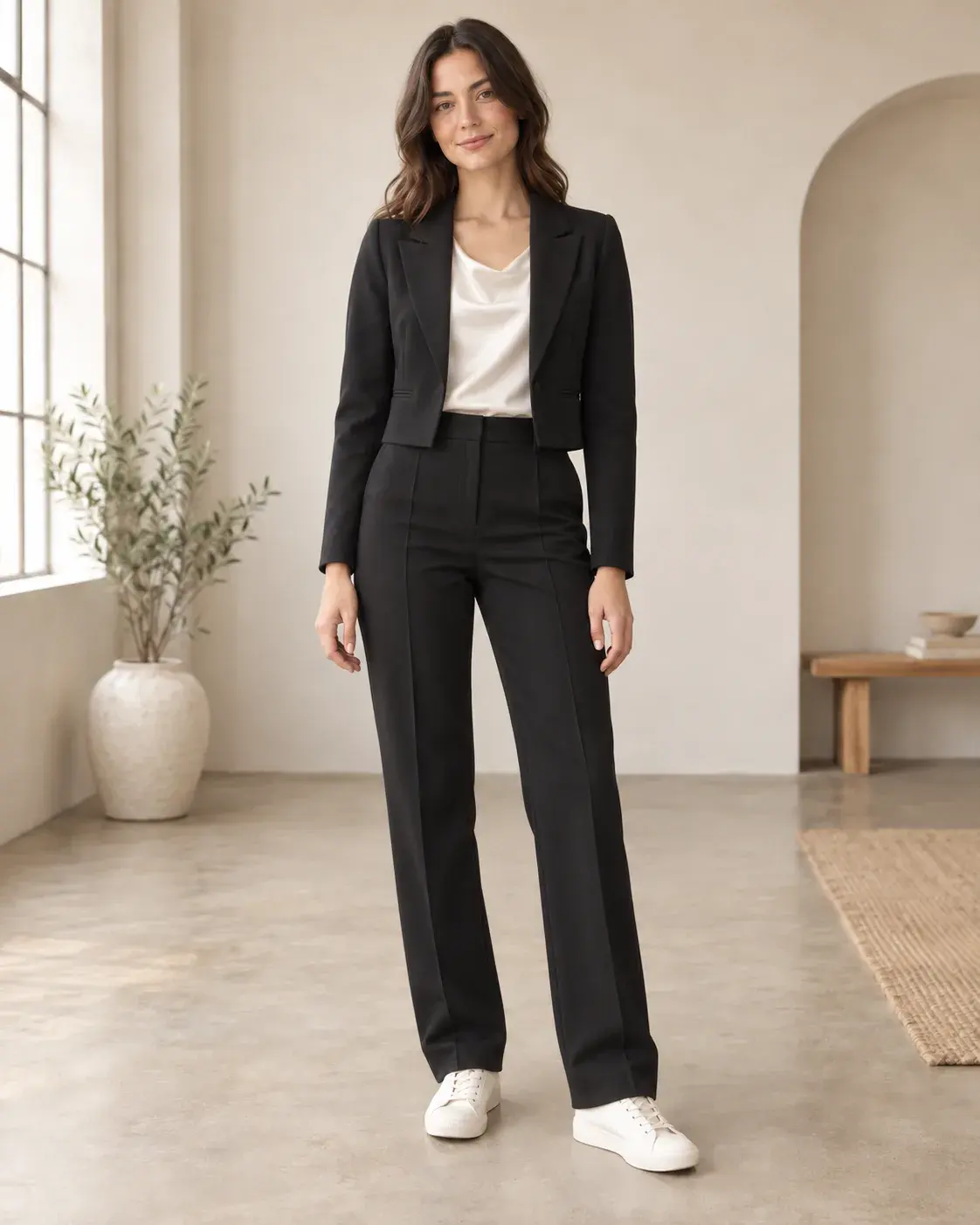
Frau trägt drinnen ein anthrazitfarbenes T-Shirt und Jeans, bevor sie sich umzieht
Before
Dieselbe Frau trägt einen schwarzen Anzug und ein elfenbeinfarbenes Satinoberteil drinnen, nachdem sie sich umgezogen hat
After

Basics zum maßgeschneiderten Anzug

Verwandeln Sie im selben, sanft beleuchteten Studio ein einfaches T-Shirt und Jeans in einen eleganten schwarzen Anzug.
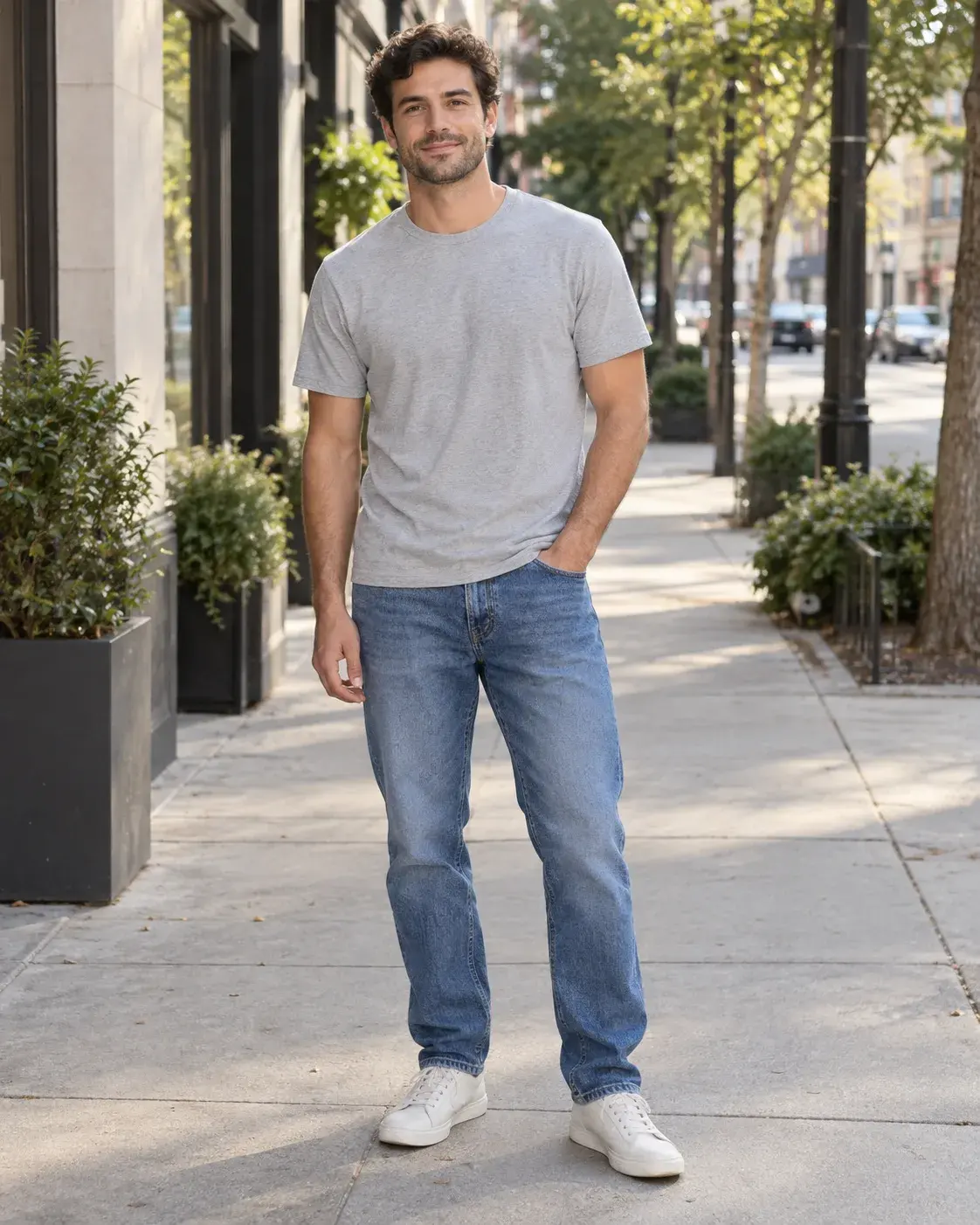
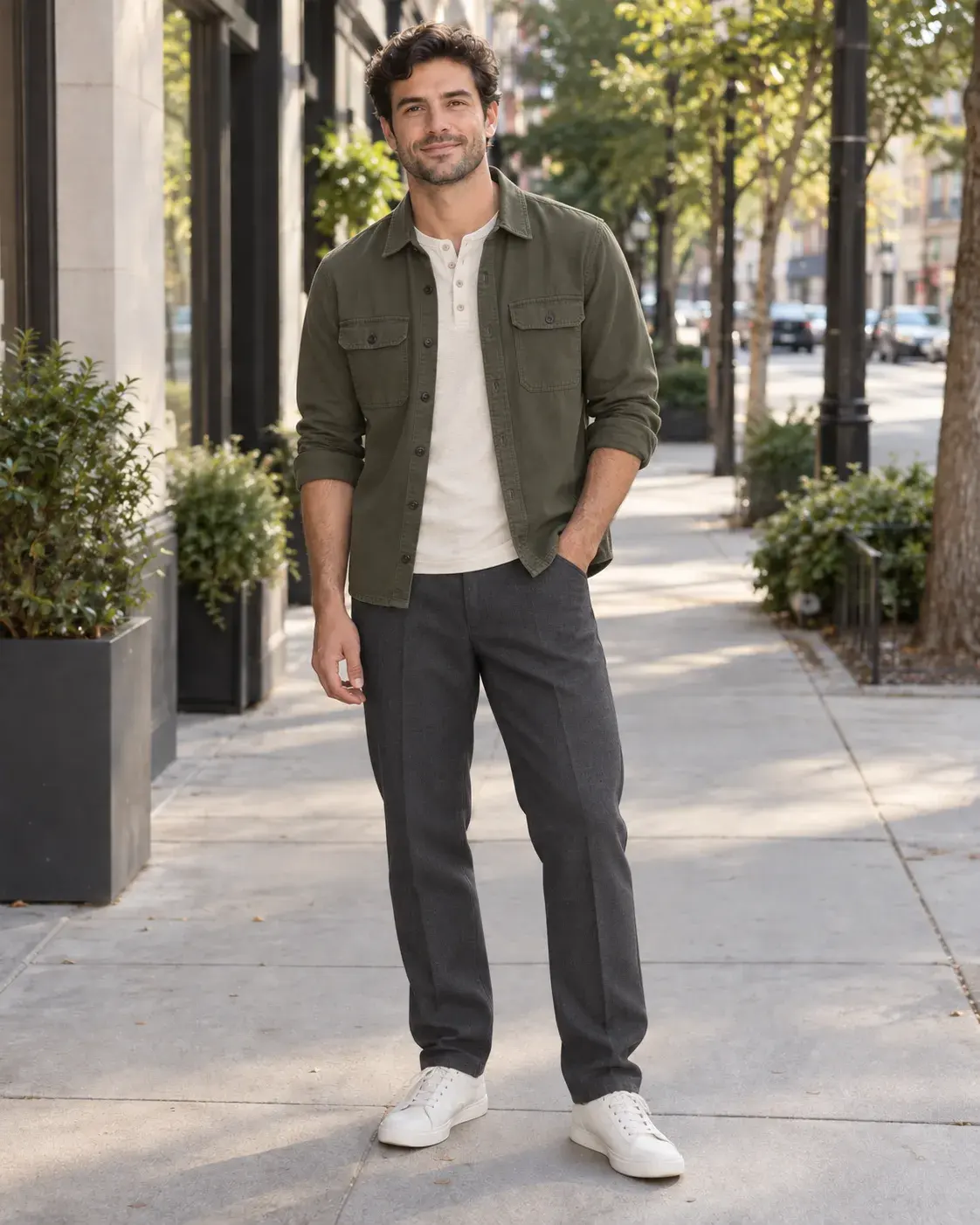
Mann in grauem T-Shirt und Jeans auf einem Bürgersteig in der Stadt, bevor er sich umzieht
Before
Derselbe Mann trägt ein olivfarbenes Utility-Overshirt und eine anthrazitfarbene Hose, nachdem er sich umgezogen hat
After

T-Shirt für Stadtschichten

Ersetzen Sie ein einfaches Street-Style-T-Shirt durch ein olivfarbenes Utility-Overshirt und eine maßgeschneiderte Hose.
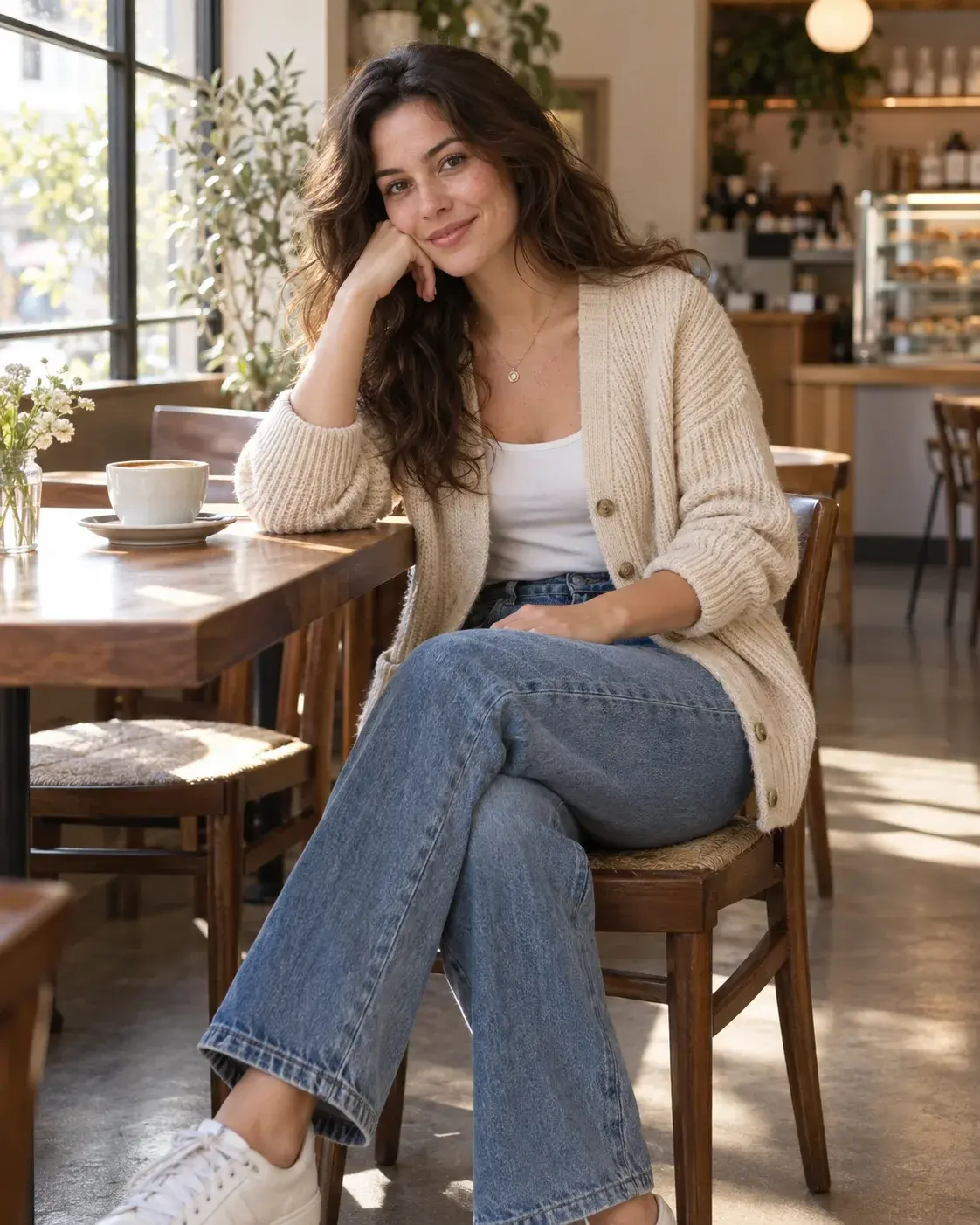
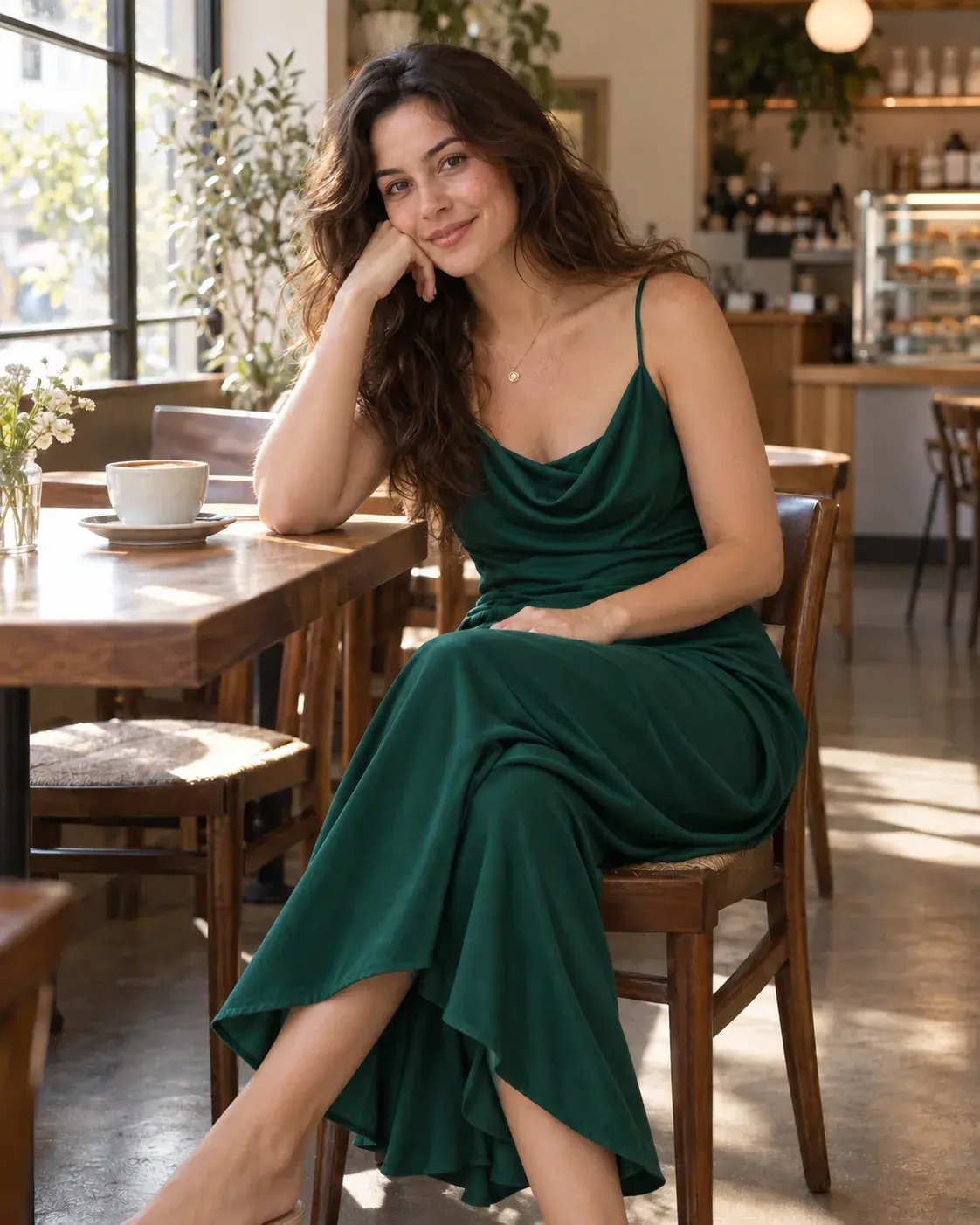
Frau trägt eine beige Strickjacke und Jeans in einem Café, bevor sie sich umzieht
Before
Dieselbe Frau trägt ein tiefgrünes Kleid im selben Café, nachdem sie sich umgezogen hat
After

Strickjacke zum Abendkleid

Probieren Sie ein elegantes smaragdgrünes Kleid auch im Sitzen mit natürlicher Armokklusion.

Verwenden Sie eine Referenz

Verwandeln Sie jede Kleidungsreferenz in einen neuen Look

Verwenden Sie ein Produktfoto, ein Flatlay oder ein komplettes Outfit als Richtung und wenden Sie den Look dann auf Ihr Personenfoto an.
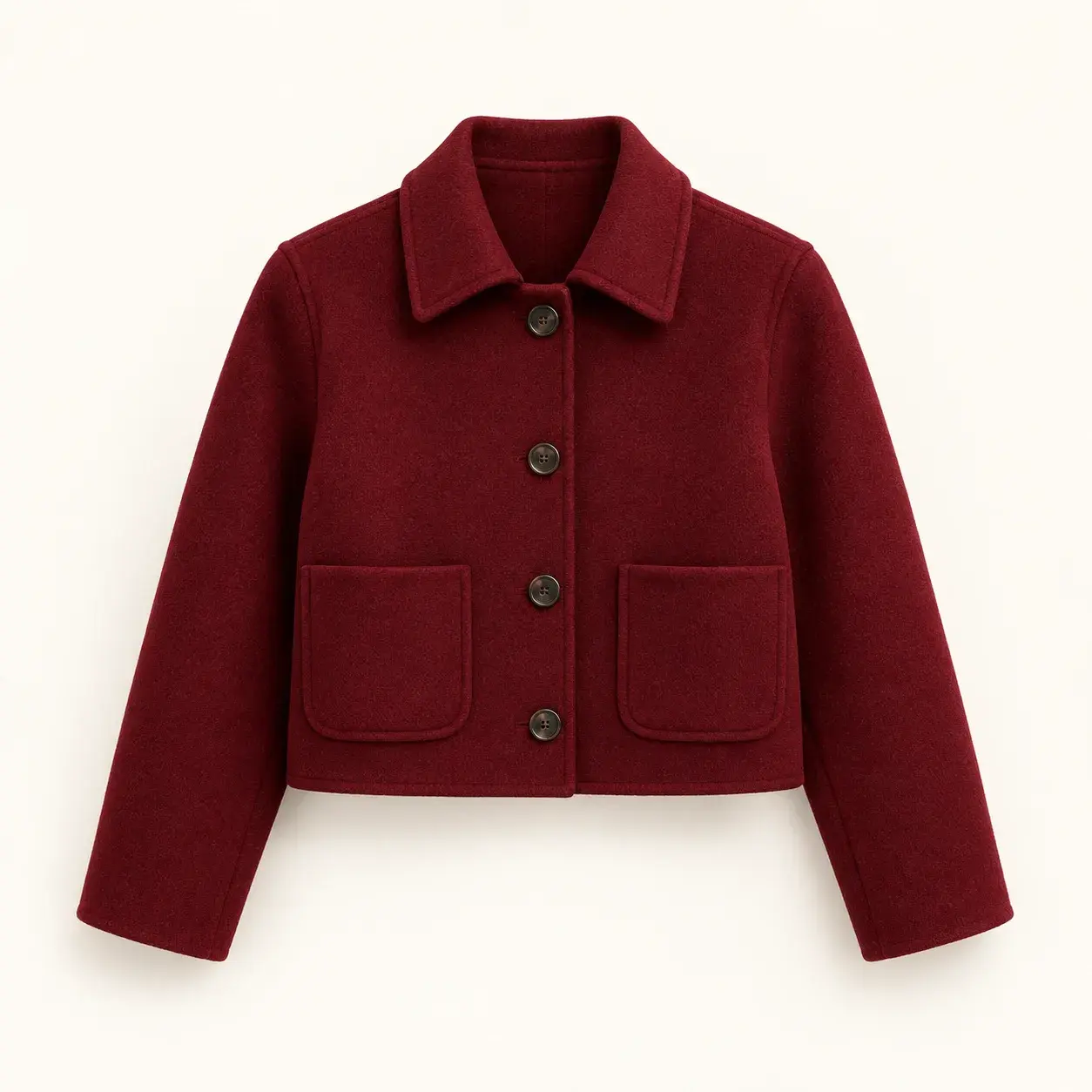
Produktfoto der burgunderfarbenen Kurzjacke auf weißem Hintergrund

Einzelstückfoto

Extrahieren Sie Farbe, Silhouette und Material aus einem Produktbild.
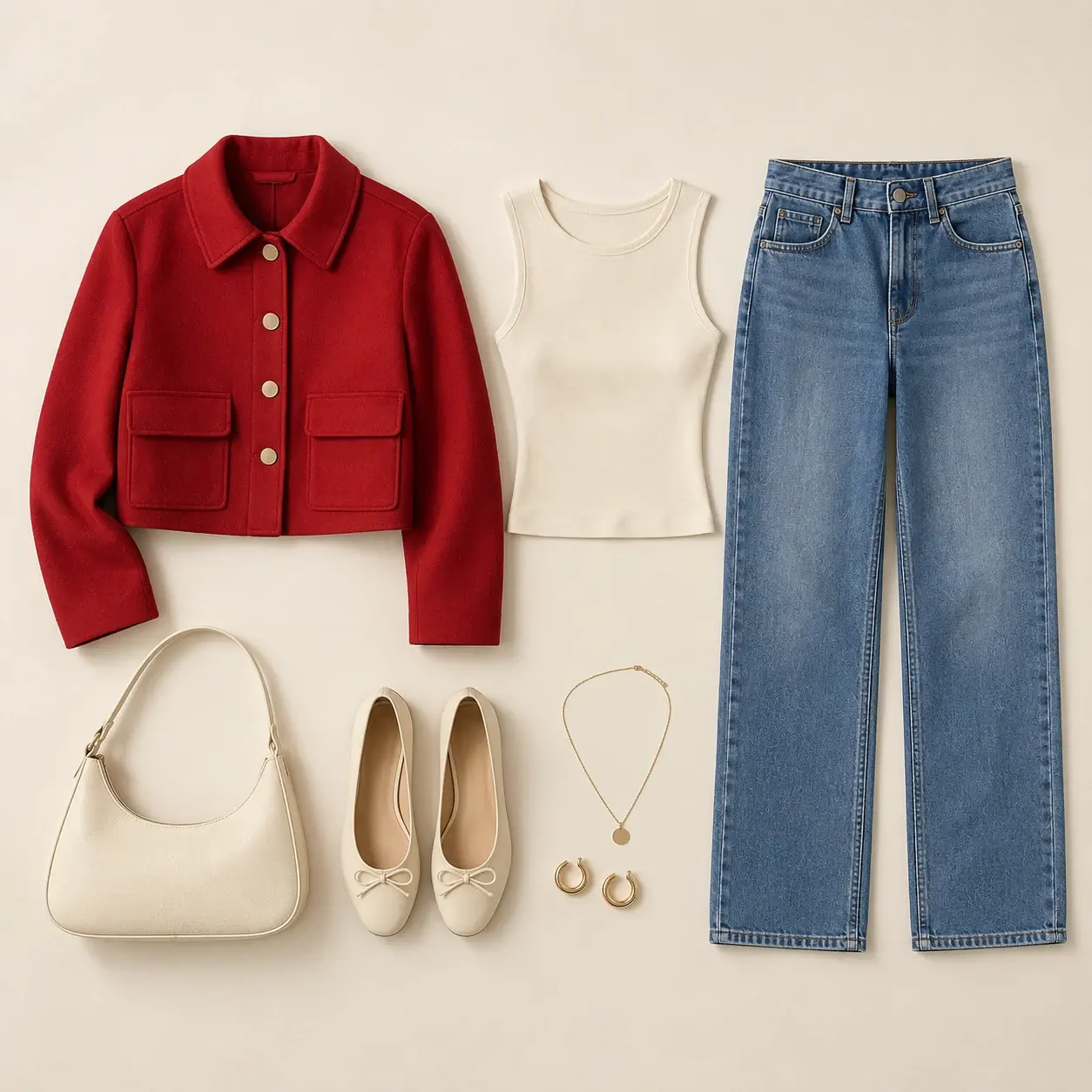
Flatlay mit roter Jacke, Tanktop und Jeans

Flaches Lay-Outfit

Zeigen Sie die Beziehung zwischen Teilen in einem gestalteten Flatlay.

Person, die ein komplettes Vintage-inspiriertes Outfit trägt, als Referenz

Komplette Outfit-Referenz

Referenzieren Sie die Gesamtrichtung eines anderen fertigen Looks.

  • Behalten Sie die Kleidungsfarben
  • Bewahrt Materialien und Textur
  • Passend zur Outfitstruktur
Probieren Sie ein Referenzoutfit
Personenfoto vor einem Outfitwechsel
Ihr Foto
Rotes Jacken-Outfit, dargestellt als Kleidungsreferenz, flach liegend
Outfit-Referenz
Person, die das angegebene rote Jacken-Outfit
Neuer Look
Frau trägt ein cremefarbenes T-Shirt und blaue Jeans, bevor sie sich umzieht
Dieselbe Frau trägt eine kirschrote Jacke und Jeans, nachdem sie sich umgezogen hat

Behalten Sie, worauf es ankommt

Wechseln Sie Ihre Kleidung. Behalten Sie alles andere.

Das Ziel besteht nicht darin, das gesamte Bild wiederherzustellen. Es geht darum, derselben Person eine neue Art zu geben, sich zu kleiden.

  • Behalten Sie Ihr Gesicht

    Bewahren Sie die Gesichtsidentität und ein natürliches Aussehen.

  • Behalten Sie Ihre Pose

    Behalten Sie die ursprüngliche Körperposition und -zusammensetzung bei.

  • Behalten Sie Ihren Hintergrund

    Es ist nicht erforderlich, das gesamte Image neu zu erstellen.

  • Behalten Sie Ihren Stil

    Bewahrt Beleuchtung, Perspektive und den fotografischen Look.

So funktioniert es

In drei einfachen Schritten zum neuen Outfit

Laden Sie ein Foto hoch, beschreiben Sie das Aussehen, erstellen Sie dann Ihr Lieblingsergebnis und wählen Sie es aus.

  1. Schritt 1

    Laden Sie ein Personenfoto

    Wählen Sie ein klares, natürlich beleuchtetes Foto als Ausgangspunkt für Ihren Outfitwechsel.

  2. Schritt 2

    Wählen oder beschreiben Sie ein Outfit

    Laden Sie eine Kleidungsreferenz hoch oder beschreiben Sie die gewünschte Farbe, das Material, die Silhouette und den Stil.

  3. Schritt 3

    Generieren Sie und wählen Sie

    KI erstellt ein neues Outfit und behält dabei die Identität der Person bei. Anschließend können Sie das Ergebnis weiter bearbeiten oder herunterladen.

Starter

Alle Funktionen freigeschaltet

$7.9/ Monat

8,000 Credits

  • Bis zu ~8k Bildgenerationen/Monat
  • Bis zu ~400 Videogenerationen/Monat
Holen Sie sich Starter
  • 8,000 Credits pro Monat
  • Alle Bild- und Videomodelle
  • 4 gleichzeitige Bildaufgaben
  • 2 gleichzeitige Videoaufgaben
  • 10 GB Speicher

Plus

Sparen Sie 13%

Gut für den täglichen Gebrauch

$14.9$12.9/ Monat

16,000 Credits

  • Bis zu ~16k Bildgenerationen/Monat
  • Bis zu ~800 Videogenerationen/Monat
Holen Sie sich Plus
  • 16,000 Credits pro Monat
  • Alle Bild- und Videomodelle
  • 8 gleichzeitige Bildaufgaben
  • 4 gleichzeitige Videoaufgaben
  • 20 GB Speicher
Am beliebtesten

Pro

Sparen Sie 30%

Am beliebtesten

$29.9$20.9/ Monat

32,000 Credits

  • Bis zu ~32k Bildgenerationen/Monat
  • Bis zu ~1.6k Videogenerationen/Monat
Holen Sie sich Pro
  • 32,000 Credits pro Monat
  • Alle Bild- und Videomodelle
  • Unbegrenzte gleichzeitige Bildaufgaben
  • Unbegrenzte gleichzeitige Videoaufgaben
  • 40 GB Speicher

Ultra

Sparen Sie 40%

Bestes Preis-Leistungs-Verhältnis

$49.9$29.9/ Monat

60,000 Credits

  • Bis zu ~60k Bildgenerationen/Monat
  • Bis zu ~3k Videogenerationen/Monat
Holen Sie sich Ultra
  • 60,000 Credits pro Monat
  • Alle Bild- und Videomodelle
  • Unbegrenzte gleichzeitige Bildaufgaben
  • Unbegrenzte gleichzeitige Videoaufgaben
  • 50 GB Speicher

Antworten zum KI-Outfit-Wechsel

Es kann ein Personenfoto und eine Textbeschreibung verwenden, um verschiedene Outfits, Farben, Materialien und Stile als Inspiration, Produktvisualisierung und Inhaltserstellung zu erkunden.
Klare Fotos mit einem sichtbaren Motiv, gleichmäßiger Beleuchtung und definierten Kleidungsformen führen normalerweise zu konsistenteren Ergebnissen.
Das System zielt darauf ab, beim Wechseln des Outfits das Gesicht, die Pose und die Gesamtkomposition beizubehalten. Die Ergebnisse hängen vom Quellbild und davon ab, wie klar das Aussehen beschrieben wird.
Ja. Beschreiben Sie den Kleidungstyp, die Farbe, das Material, die Silhouette, den Stil und die Umgebung. Sie können auch ein Referenzbild hinzufügen, um die Richtung klarer zu machen.
gelten die Bedingungen Ihres ausgewählten Plans und Modells. Überprüfen Sie den aktuellen Plan und die Lizenzbedingungen, bevor Sie eine Ausgabe kommerziell nutzen.
Jeder Plan beinhaltet eine monatliche Kreditvergütung. Für Bildgenerierungen und ausgewählte Bearbeitungsvorgänge werden Credits verwendet, die mit Ihrem Abrechnungszeitraum aktualisiert werden.

Beginnen Sie mit der Erstellung mit Taupix.

Greifen Sie auf erstklassige generative Modelle, leistungsstarke Bearbeitungswerkzeuge und Ihre vollständige Kreativgalerie zu – alles in einem Arbeitsbereich.