
Zum Hauptinhalt springen

KI-Bildfarbwechsler

KI-Farbwechsler für Fotos

Laden Sie ein Foto hoch und nennen Sie das Objekt und die Zielfarbe. Ändern Sie die Farbe von Kleidung, Haaren, Autos, Schuhen, Sofas und Produkten. Der Rest des Bildes soll dem Original möglichst ähnlich bleiben.

Klare Fotos mit gut sichtbarem Motiv liefern meist bessere Ergebnisse.

Erwachsene Japanerin mit kirschrosa Strickjacke vor dem Umfärben
Dieselbe erwachsene Japanerin mit kobaltblauer Strickjacke
VorherNachher

Was lässt sich in einem Foto umfärben?

Ändern Sie die Farbe von Kleidung, Haaren, Autos, Produkten, Schuhen und Möbeln. Nennen Sie Objekt und Zielfarbe; das Ergebnis hängt vom Ausgangsbild ab.

Ein rosa Strickoberteil wird im selben Foto blau eingefärbt
VorherNachher

Kleidungsfarben ändern

Kleidung im Foto umfärben

Probieren Sie eine neue Farbe für Hemd, Kleid oder Jacke aus. Die KI soll Stoffstruktur, Falten, Nähte und Licht möglichst natürlich erhalten.

Kleidung umfärben
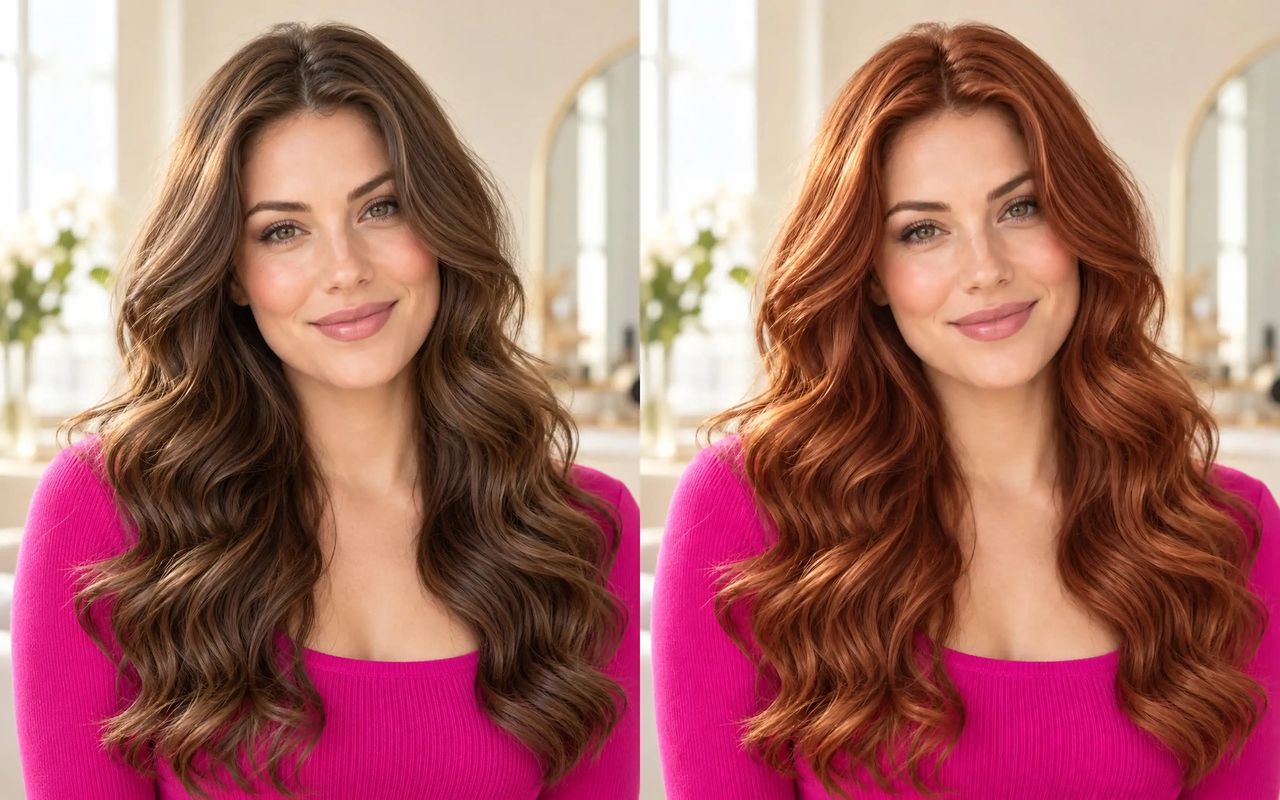
Dieselbe Frisur mit von Kastanienbraun zu Kupferrot gefärbtem Haar
VorherNachher

Haarfarbe ändern

Neue Haarfarbe im Foto testen

Testen Sie eine andere Haarfarbe auf einem Porträt. Frisur, Gesicht und Hintergrund sollen möglichst unverändert bleiben.

Haarfarbe testen

Ein silberner Sportwagen wird in derselben Szene smaragdgrün eingefärbt
VorherNachher

Autofarbe ändern

Eine andere Autolackfarbe testen

Sehen Sie, wie eine andere Lackfarbe auf einem Autofoto wirken könnte. Karosserieform, Räder, Reflexionen und Umgebungslicht sollen erhalten bleiben.

Auto umfärben
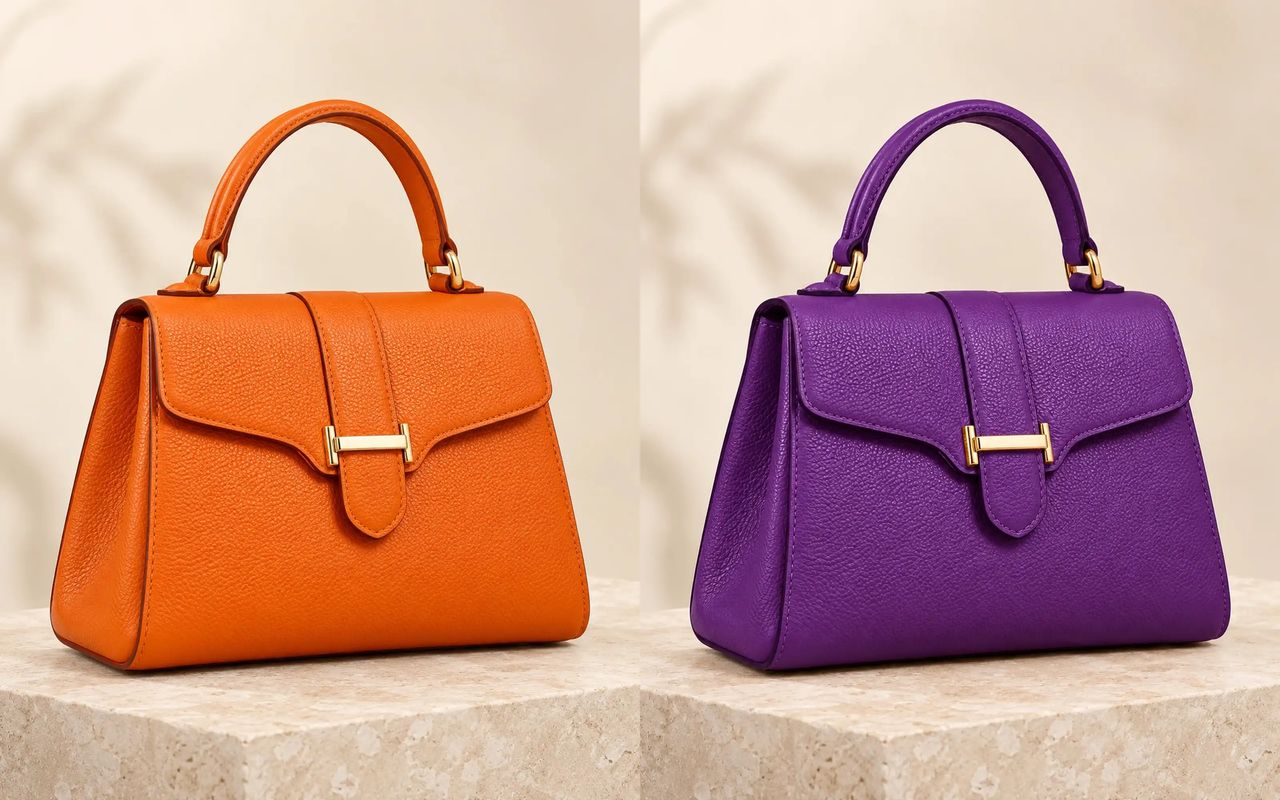
Eine orangefarbene Ledertasche wird violett, ihre Form bleibt gleich
VorherNachher

Produkte und Objekte umfärben

Produktfotos und Objekte umfärben

Beschreiben Sie ein sichtbares Objekt und die gewünschte Farbe. Nutzen Sie es für Taschen, Wohnaccessoires und Produktfotos; das Ergebnis hängt vom Bild ab.

Objekt umfärben
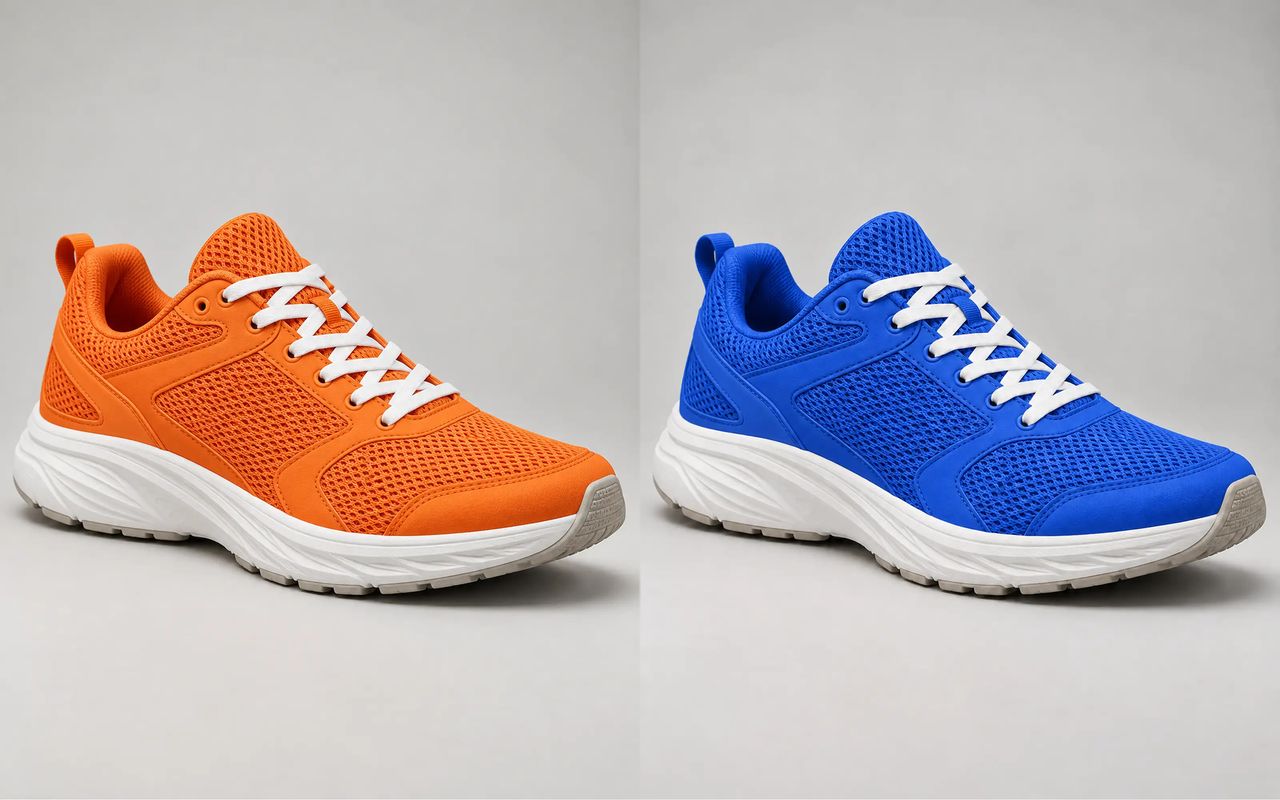
Ein orangefarbener Laufschuh wird kobaltblau, weiße Schnürsenkel und Sohle bleiben unverändert
VorherNachher

Schuhfarben ändern

Schuhfarbe im Foto ändern

Testen Sie eine neue Farbe für Sneaker oder andere Schuhe. Form, Mesh, Nähte, Schnürsenkel und Sohlen sollen möglichst erhalten bleiben.

Schuhe umfärben
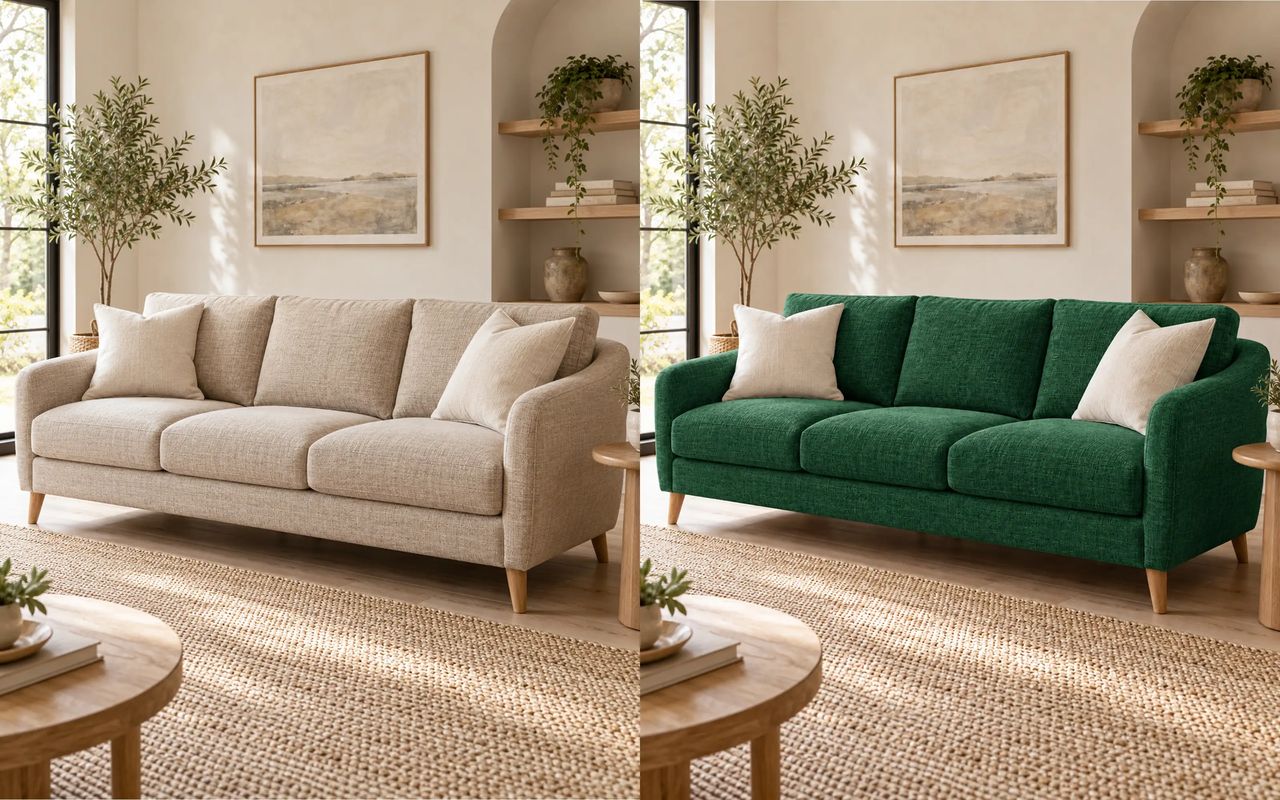
Ein beiges Leinensofa wird im selben Wohnzimmer smaragdgrün eingefärbt
VorherNachher

Möbelfarben ändern

Sofas und Möbel umfärben

Testen Sie eine neue Polsterfarbe für ein Sofa. Stoffstruktur, Kissen, Form und Raumlicht sollen möglichst erhalten bleiben.

Möbel umfärben

So funktioniert es

So ändern Sie die Farbe eines Bildes

Laden Sie ein Foto hoch, nennen Sie Objekt und Zielfarbe und prüfen Sie anschließend das Ergebnis.

  1. Schritt 1

    Foto hochladen

    Wählen Sie ein scharfes, gut belichtetes Foto, auf dem das gewünschte Objekt gut zu erkennen ist.

  2. Schritt 2

    Objekt und Farbe beschreiben

    Nennen Sie das Objekt und die Zielfarbe. Sie können auch angeben, welche Texturen und Details erhalten bleiben sollen.

  3. Schritt 3

    Ergebnis prüfen und speichern

    Prüfen Sie die neue Farbe und angrenzende Details. Passen Sie die Beschreibung bei Bedarf an und laden Sie das Bild herunter.

Starter

Alle Funktionen freigeschaltet

$7.9/ Monat

1,600 Credits

  • Bis zu 1,600 Bildgenerationen/Monat
  • Bis zu 80 Videogenerationen/Monat
Holen Sie sich Starter
  • 1,600 Credits pro Monat
  • Alle Bild- und Videomodelle
  • 4 gleichzeitige Bildaufgaben
  • 2 gleichzeitige Videoaufgaben
  • 10 GB Speicher

Plus

Sparen Sie 13%

Gut für den täglichen Gebrauch

$14.9$12.9/ Monat

3,200 Credits

  • Bis zu 3,200 Bildgenerationen/Monat
  • Bis zu 160 Videogenerationen/Monat
Holen Sie sich Plus
  • 3,200 Credits pro Monat
  • Alle Bild- und Videomodelle
  • 8 gleichzeitige Bildaufgaben
  • 4 gleichzeitige Videoaufgaben
  • 20 GB Speicher
Am beliebtesten

Pro

Sparen Sie 30%

Am beliebtesten

$29.9$20.9/ Monat

6,400 Credits

  • Bis zu 6,400 Bildgenerationen/Monat
  • Bis zu 320 Videogenerationen/Monat
Holen Sie sich Pro
  • 6,400 Credits pro Monat
  • Alle Bild- und Videomodelle
  • Unbegrenzte gleichzeitige Bildaufgaben
  • Unbegrenzte gleichzeitige Videoaufgaben
  • 40 GB Speicher

Ultra

Sparen Sie 40%

Bestes Preis-Leistungs-Verhältnis

$49.9$29.9/ Monat

12,000 Credits

  • Bis zu 12,000 Bildgenerationen/Monat
  • Bis zu 600 Videogenerationen/Monat
Holen Sie sich Ultra
  • 12,000 Credits pro Monat
  • Alle Bild- und Videomodelle
  • Unbegrenzte gleichzeitige Bildaufgaben
  • Unbegrenzte gleichzeitige Videoaufgaben
  • 50 GB Speicher

Häufige Fragen zum KI-Farbwechsler

Ein KI-Farbwechsler ändert anhand einer Textbeschreibung die Farbe eines Objekts in einem Foto. Damit lassen sich Farben für Kleidung, Haare, Autos, Schuhe, Möbel und Produkte vorab ansehen. Das Ergebnis hängt vom Bild und der Beschreibung ab.
Laden Sie ein klares Foto hoch, beschreiben Sie Objekt und Zielfarbe und prüfen Sie das Ergebnis. Wenn angrenzende Bereiche verändert werden, präzisieren Sie das Zielobjekt und die Details, die erhalten bleiben sollen.
Sie können Kleidung, Haare, Autos, Schuhe, Sofas, Taschen und andere sichtbare Produkte oder Objekte umfärben. Klare Motive ohne starke Verdeckung lassen sich leichter bearbeiten.
Die KI versucht, Textur, Falten, Form, Glanzlichter und Schatten beim Farbwechsel zu erhalten. Bei komplexen Materialien oder verdeckten Objekten können die Ergebnisse abweichen.
Beschreiben Sie das konkrete Objekt und bitten Sie darum, den Rest des Fotos unverändert zu lassen. Ähnliche Farben in der Nähe oder Verdeckungen können die Genauigkeit beeinflussen.
Verwenden Sie ein scharfes, gut belichtetes Foto, auf dem das Zielobjekt vollständig sichtbar ist. Nennen Sie Objekt, Zielfarbe und Texturen oder Bilddetails, die erhalten bleiben sollen.
Bildgenerierungen verbrauchen Credits. Die Menge richtet sich nach Ihrem Tarif und den aktuellen Angaben auf der Preisseite.

Beginnen Sie mit der Erstellung mit Taupix.

Greifen Sie auf erstklassige generative Modelle, leistungsstarke Bearbeitungswerkzeuge und Ihre vollständige Kreativgalerie zu – alles in einem Arbeitsbereich.